Vendre des formations avec Fluent Community (2/2)
Partie 2 : on va plus loin avec Fluent Community — leçons, suivi des membres et automatisations pour animer ta formation et fidéliser ton audience.
✅Obtenir Fluent Community https://fluentcommunity.co/discount-deal/?ref=1874
✅Obtenir Fluent forms https://sylvestre-ui.fr/fluentforms
Dans cette vidéo, je vous apprends à vendre des formations en ligne avec Fluent Community.
✅Profitez de 10% de réduction chez hostinger avec mon code promo “WPADDICT”
https://sylvestre-ui.fr/hostinger
✅Elementor pro
https://sylvestre-ui.fr/elementorpro
✅Formation wordpress en visio
https://sylvestre-ui.fr/formationwordpress
✅Cartflows pro
https://sylvestre-ui.fr/cartflowspro
✅ Divi
https://sylvestre-ui.fr/divi
✅ Fluent crm
https://sylvestre-ui.fr/fluentcrm
✅Fluent forms
https://sylvestre-ui.fr/fluentforms
✅Astra pro
https://sylvestre-ui.fr/astrapro
✅ Mon canal telegram
https://t.me/+kam4D1MNZWI5ZGY0
✅ Ecompresta : Agence WordPress
sylvestre-ui.fr
✅ Les Ressources Indispensables De Wordpress
https://sylvestre-ui.fr/les-indispensables-de-wordpress
CONTACT ECOMPRESTA:
✅ Message Direct
https://sylvestre-ui.fr/message
✅ E-mail : contact@sylvestre-ui.fr
Cette page est la deuxième partie du tutoriel. Dans la première partie, on a posé les fondations : créer l'espace communautaire et structurer une première formation. Ici, on branche la partie qui fait vraiment vendre : le paiement, son automatisation, et la livraison de l'accès à l'élève — le tout sans écrire une ligne de code.
Ce que tu mets en place dans cette partie
L'objectif : qu'un visiteur paie ta formation et reçoive automatiquement son accès à l'espace Fluent Community, sans intervention de ta part. On s'appuie sur Fluent Forms Pro pour encaisser, puis sur l'intégration native entre les deux outils pour inscrire l'élève à la bonne formation.
1. Brancher le formulaire de paiement (Fluent Forms Pro)
On part d'un formulaire de paiement dans Fluent Forms Pro : un champ de montant (ou un produit à prix fixe), le moyen de paiement (Stripe ou PayPal) et les champs nom + e-mail qui serviront à créer le compte de l'élève. Ce formulaire remplace une page de commande classique.
2. Tester le paiement avant d'ouvrir les ventes
Avant de communiquer, on passe une commande de test pour vérifier tout le tunnel : le paiement aboutit, la transaction remonte bien dans Fluent Forms et la confirmation part. Un test en conditions réelles évite la grande majorité des mauvaises surprises le jour du lancement.
3. Connecter Fluent Community à Fluent Forms
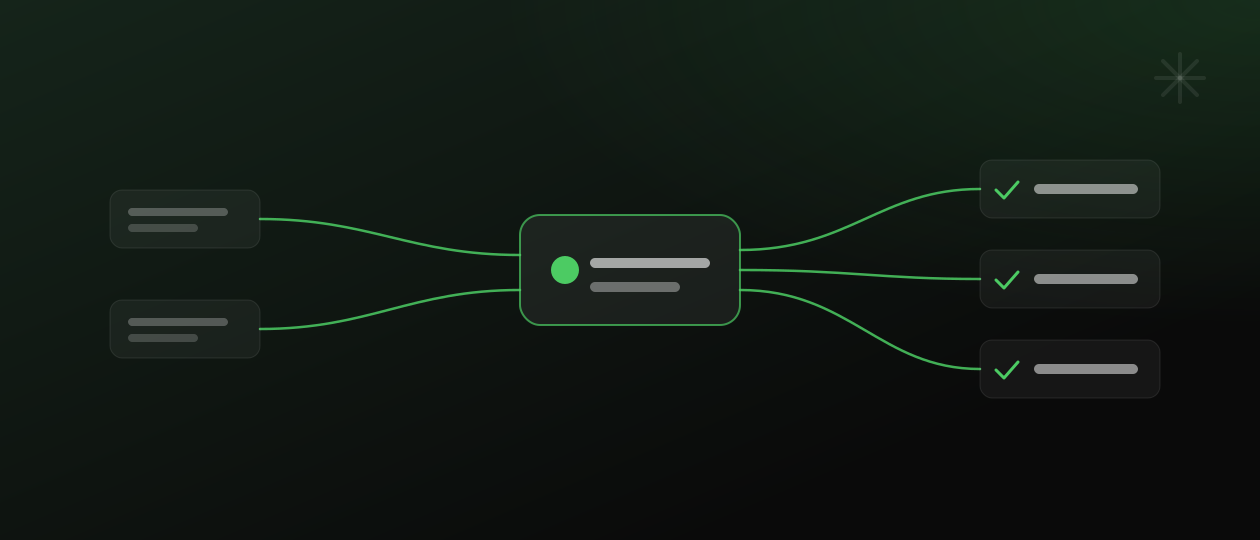
C'est le cœur de l'automatisation : dans les intégrations du formulaire, on relie Fluent Community pour qu'un paiement validé inscrive l'acheteur à l'espace et à la formation choisis. L'élève accède à son contenu immédiatement après l'achat, sans que tu aies à l'ajouter à la main.
4. Personnaliser l'espace de formation
On soigne ensuite l'intérieur : organisation des leçons, présentation de l'espace et réglages qui donnent à l'élève l'impression d'un vrai programme, pas d'un dossier de vidéos en vrac. C'est souvent ce qui sépare une formation qu'on suit d'une formation qu'on abandonne.
5. Vérifier le parcours côté élève
Dernière étape : se mettre à la place de l'acheteur. On ouvre l'espace formation avec un compte de test pour confirmer qu'après paiement, la bonne formation est débloquée et navigable. Si ce test passe, ton système de vente est prêt.
Ce qu'il te faut pour reproduire ce montage
- WordPress avec les plugins Fluent Community et Fluent Forms Pro installés.
- Un compte de paiement connecté à Fluent Forms (Stripe ou PayPal).
- Une première formation déjà structurée — c'est l'objet de la partie 1.
Tu hésites encore sur l'outil ? Je t'explique pourquoi Fluent Community vaut le coup en 2025. Et pour pousser l'automatisation (e-mails de relance, séquences), Fluent CRM se branche dans le même écosystème.
Faut-il obligatoirement Fluent Forms Pro ?
L'élève reçoit-il son accès automatiquement après l'achat ?
Puis-je vendre plusieurs formations différentes ?
Dois-je savoir coder ?
Tu préfères être accompagné pas à pas sur un vrai projet plutôt que vidéo par vidéo ? Jette un œil à mes formations.
Tu as aimé ce tuto ?
Abonne-toi à la chaîne YouTube pour ne rater aucune nouvelle vidéo, et accède à tous les tutoriels.
S'abonner sur YouTube